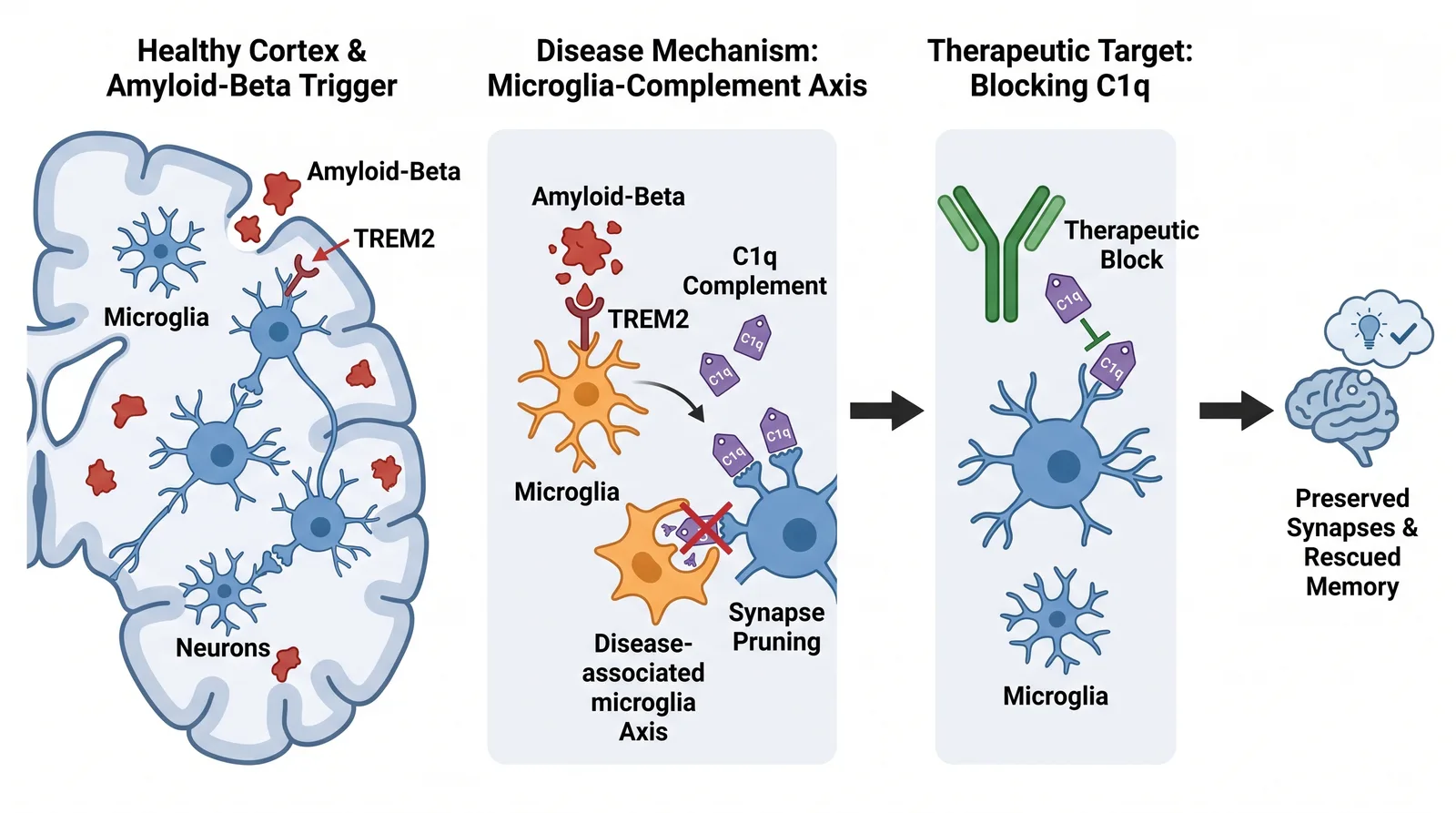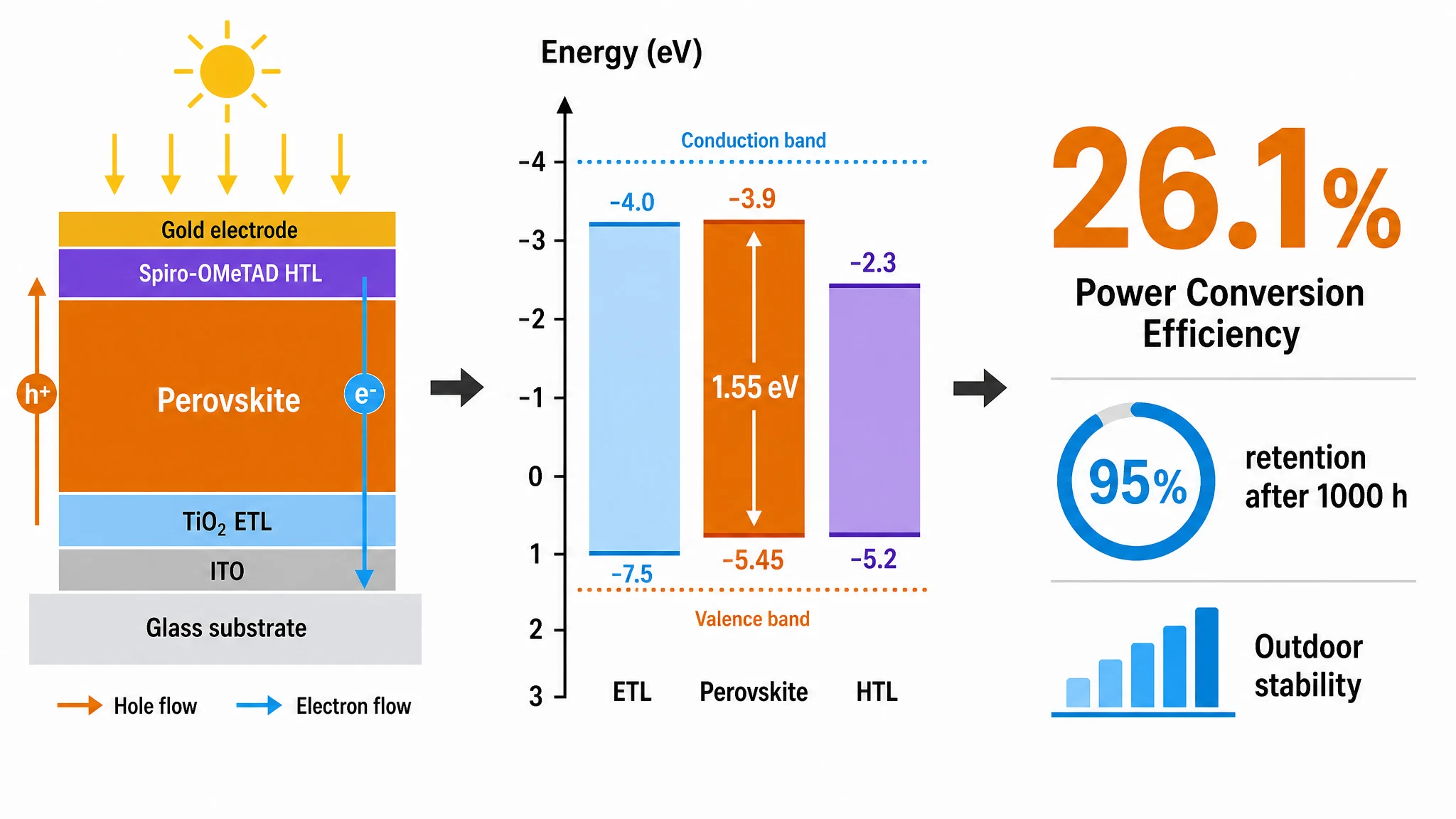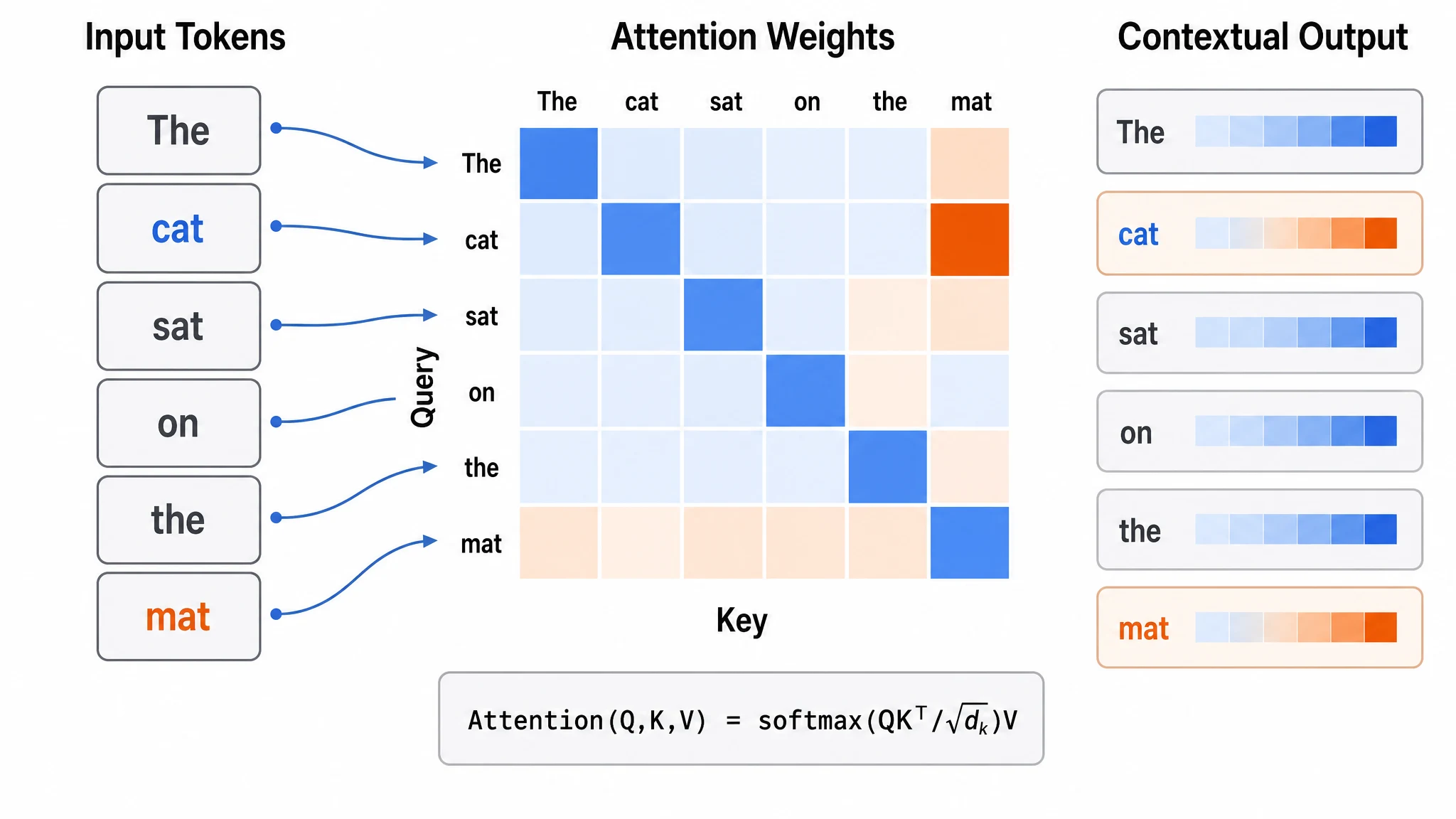
Graphab 提供三种布局模板——Flow(流程图)、Main Figure(主图式)、Center Tab(中心标签式)——各自对应不同类型的科学叙事。三种都预置了图片区和文字区,你借助 AI 来填充内容。关键是选哪个。
Flow 布局将区域按方向排列——左到右或上到下。适合流程叙事:信号级联、代谢通路、实验步骤、药物作用机制图。
如果你的论文在回答"先发生什么,然后发生什么,接着又发生什么",Flow 模板就对了。流程的每一步占一个图片区,相邻文字区放标签或简短注释。
适用场景举例:
每个文字区的 AI Draft 按钮会以统一风格生成步骤标签,让整个流程图读起来是一套连贯的序列,而不是各自孤立的图注。
Main Figure 布局是一个大尺寸的中央图片区,周围环绕支撑区域。适合层级叙事:先呈现关键发现或模型,四周放证据和背景。
如果你的论文有一个中心结果统摄全局——一个结构、一个模型、一个核心实验观察——Main Figure 模板能自然地把这个结构框出来。中央放核心视觉内容(晶体结构、理论模型、关键显微图像),周围放支撑数据:验证实验、对照组、定量面板。
适用场景举例:
每个图片区同样有"AI 生成图片"选项——描述你需要什么样的支撑面板,Graphab 帮你生成。
Center Tab 布局将内容组织成标签状分区,从中心元素向外辐射。适合分类叙事:对比、分类、多条件实验。
如果你的论文比较多组、多处理或多个条件,Center Tab 给每个类别独立的视觉空间。共享的中心放公共背景——通路、细胞类型、模型系统——各标签分别对应不同条件。
适用场景举例:
问自己一个问题:论文的核心故事是什么形状?
如果是序列 → Flow。如果是层级 → Main Figure。如果是对比 → Center Tab。
试了一个不满意可以切换。Graphab 切换模板时保留你已填入区域的内容,所以试错没有成本。
不管你选哪个模板,每个区域的操作方式都一样。图片区接受上传已有图片、手绘草图转结构、或文字描述 AI 生成。文字区接受 AI Draft 建议——每次三选一。
模板给你结构。AI 填充内容。你做编辑决定。
粘贴论文摘要,Graphab 会生成一张按目标期刊尺寸排好的投稿级配图。