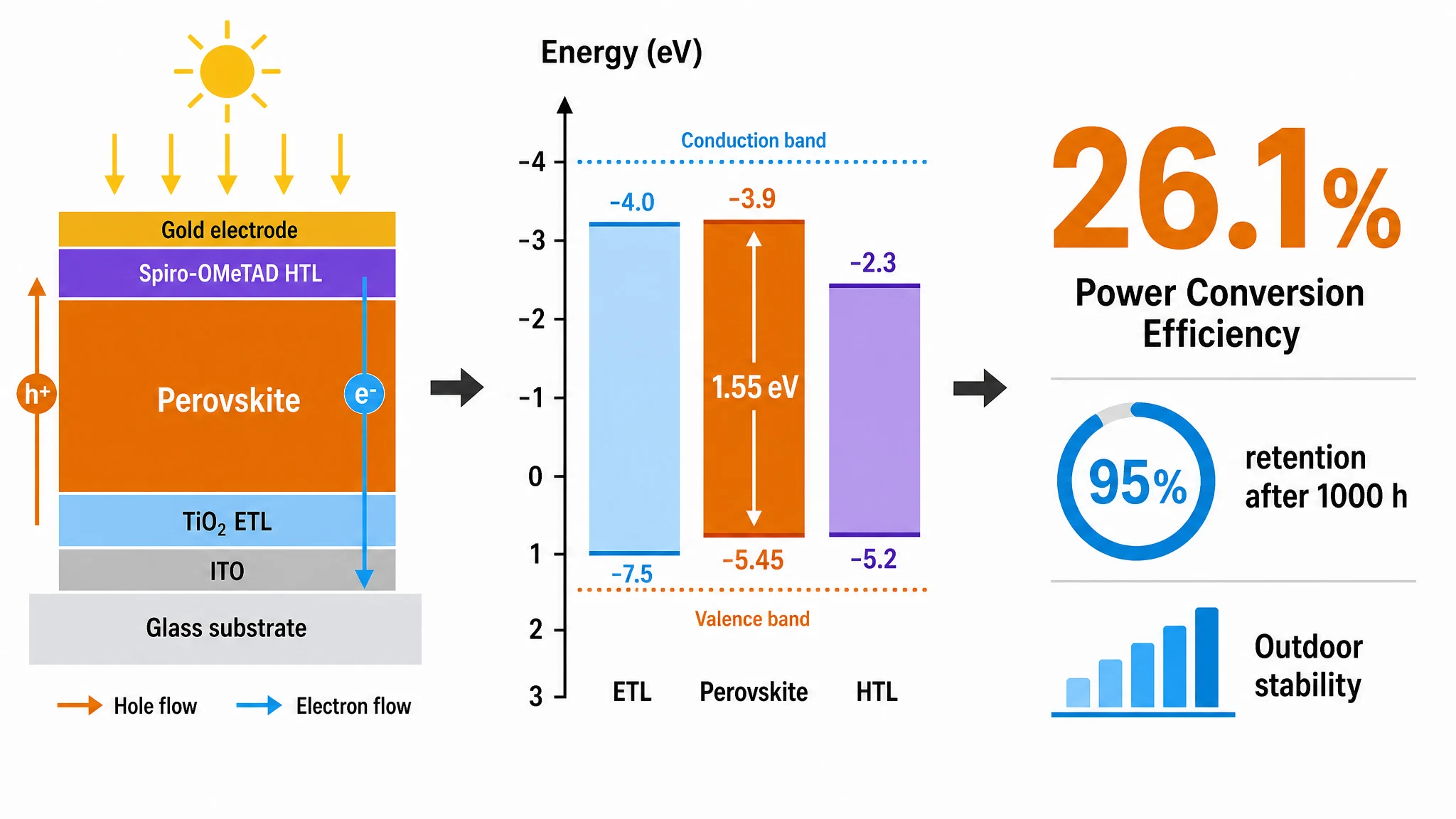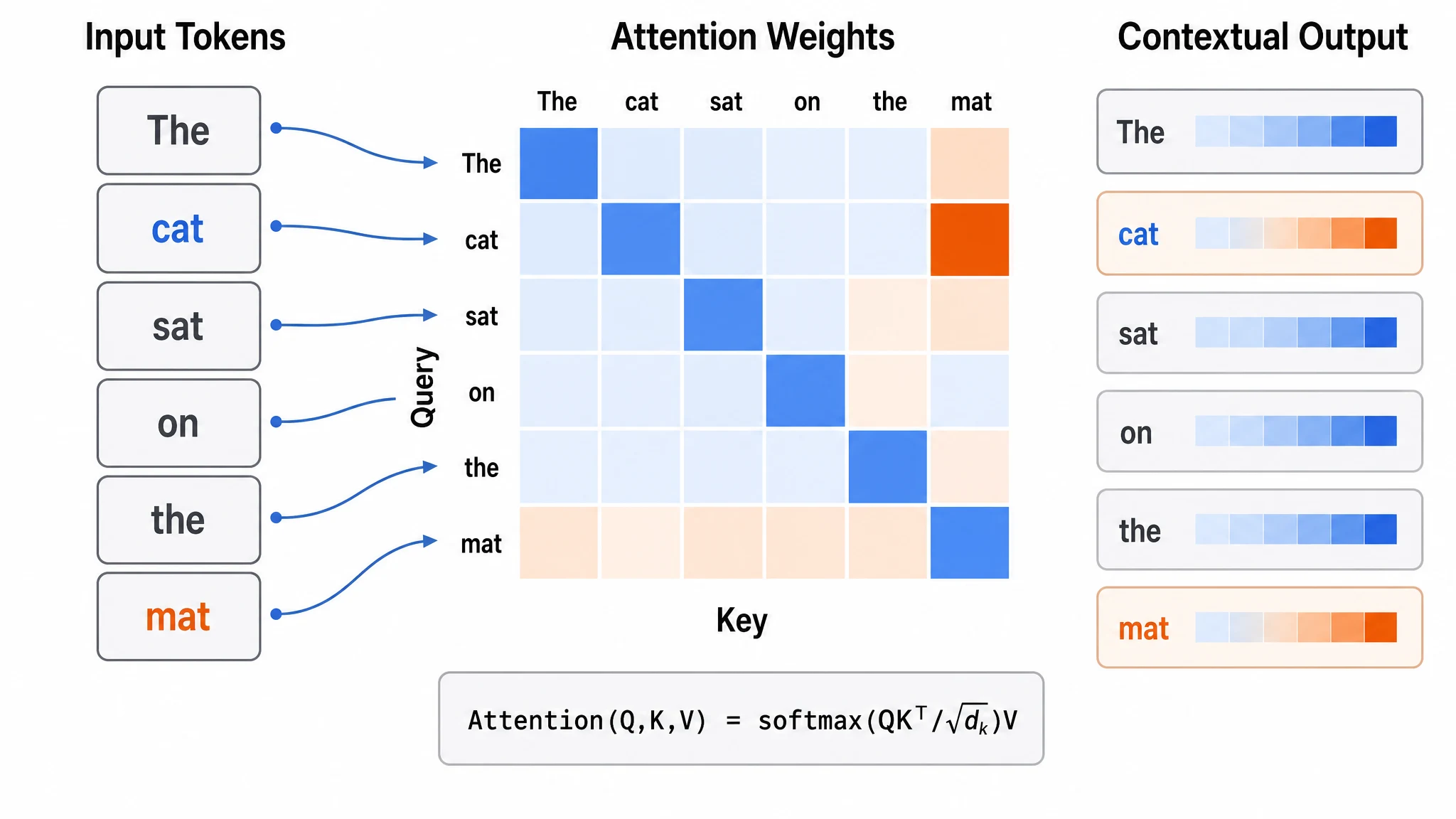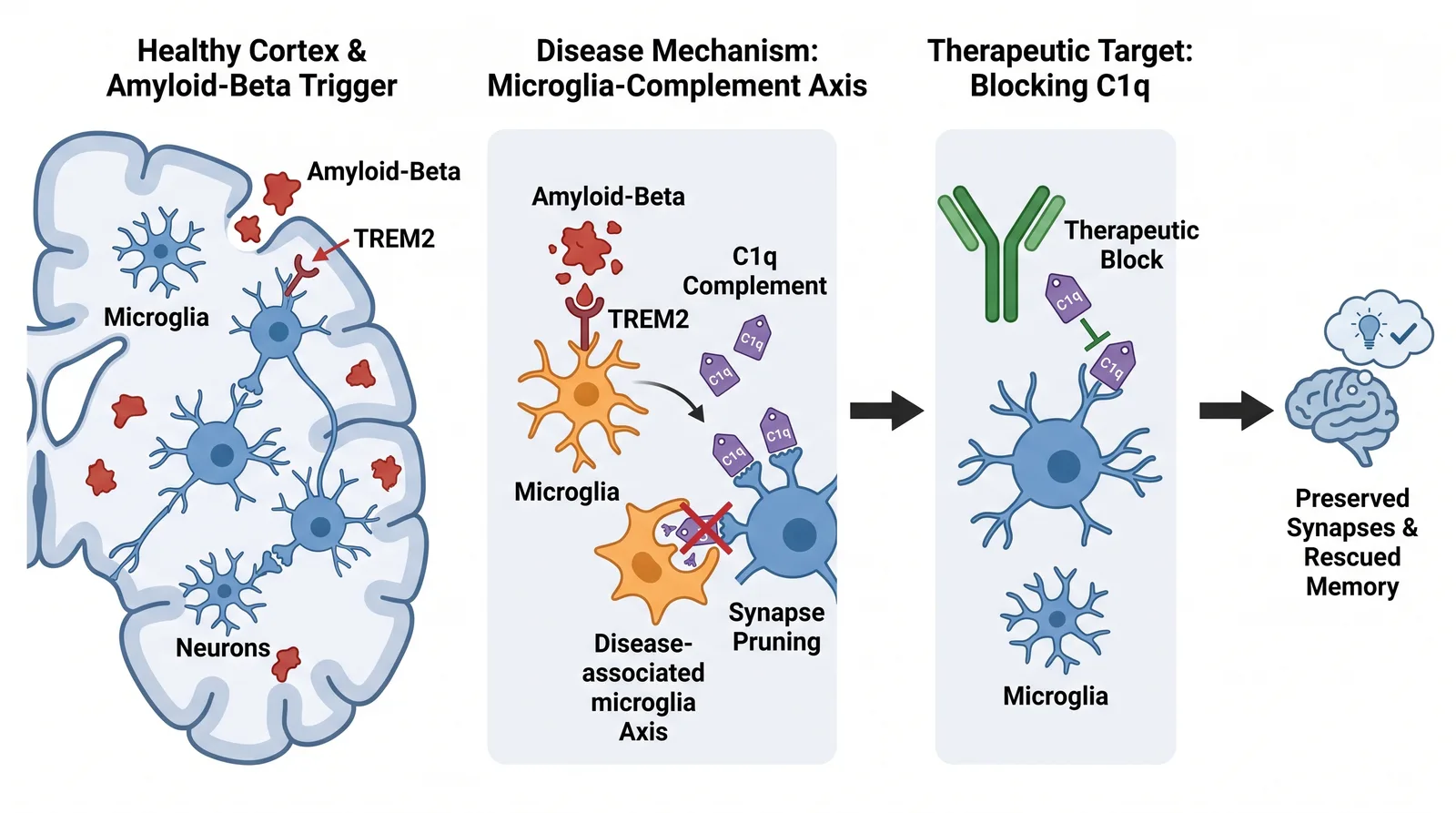
Nature 对图形摘要的要求:180×120 mm、300 DPI、RGB 色彩空间,输出 TIF 或 PNG 格式。尺寸搞错,编辑还没看内容就直接退稿。Graphab 把规格内建到编辑器里——选了期刊,画布自动就是对的,不需要你操心。
登录后,从期刊下拉菜单选 Nature。编辑画布立刻设为 180×120 mm、300 DPI。左侧是工具栏,中间是空白工作区。
Graphab 提供三种布局模板:Flow(流程图)、Main Figure(主图式)、Center Tab(中心标签式)。做 Nature 图形摘要,Flow 适合顺序流程——信号通路、实验流程、机制模型。Main Figure 适合有一个核心发现、四周放支撑数据的结构。选哪个取决于你论文的叙事逻辑。
每个模板都预置好了区域。每个区域要么是文字区(标签、注释、简短说明),要么是图片区(示意图、图表、显微图像、插画)。
这是大多数人在 Illustrator 里花几小时的部分。Graphab 给每个图片区三种填充方式:
方式一:上传已有图片。 把你准备好的图表、电镜图或示意图直接拖到区域里。Graphab 接受常见图片格式,按正确分辨率放置。
方式二:上传手绘草图。 如果你在纸上画了大致布局,拍张照上传。AI 会分析你的草图,在区域内生成结构化的、可发表的版本。
方式三:描述你想要什么。 每个图片区都有一个"AI 生成图片"按钮。点一下,输入描述——比如"mTOR 信号通路的简化示意图,包含 mTORC1 和 mTORC2 两个分支,标注下游效应分子"——AI 通过 SSE 流式生成图片,你能实时看到画面生成过程。结果不满意就调整描述重新生成。
每个图片区都支持方式三。所有配图都可以通过描述来生成。
点进任意文字区,按 AI Draft 按钮。Graphab 把区域上下文发给 AI,返回三个文字建议,各带风格标签——简洁型、解释型、叙述型。读完三个,选最合适的那个。之后还能手动改。
这比对着空白文本框发呆高效得多,尤其是做图标和注释时——内容你在脑子里已经清楚,但措辞需要反复推敲。
通览所有区域。做些调整——移动位置、修改文字、不满意就重新生成某个图片区。确认无误后点 Export。Graphab 输出 180×120 mm、300 DPI 的 TIF 或 PNG 文件,直接拿去投稿。
免费账户每月 3 次导出。Pro 账户无导出次数限制。
常规流程——Illustrator 模板 → 放置图表 → 手绘示意图 → 逐一标注 → 检查尺寸 → 用正确参数导出——对熟悉工具的人来说也要 2–4 小时。Graphab 处理了尺寸、布局结构和图表绘制。你只管描述内容、拍板编辑决定。
粘贴论文摘要,Graphab 会生成一张按目标期刊尺寸排好的投稿级配图。